
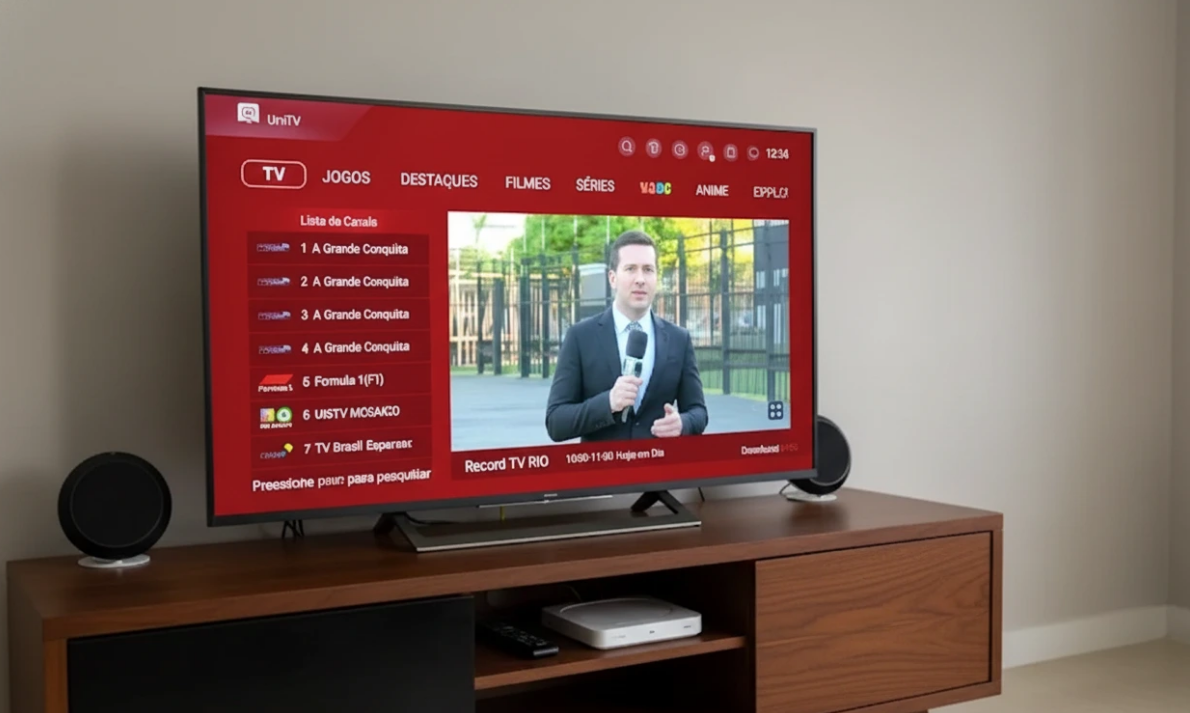
UniTV APK 2026: Como Baixar a Versão Oficial e Instalar com Segurança
Antes de baixar qualquer APK do UniTV, leia isso. Existe muita versão modificada circulando por aí — e instalar a errada pode comprometer seu dispositivo. Aqui você aprende a instalar a versão oficial com segurança.
UniTV APK Oficial x Versão Modificada: Entenda a Diferença
Quando você pesquisa 'UniTV APK' no Google, aparecem vários sites oferecendo versões 'mod', 'premium grátis' ou 'crackeada'. Cuidado com isso.
Versões modificadas do APK podem:
• Conter vírus ou malware que roubam dados do seu celular
• Parar de funcionar a qualquer momento sem aviso
• Não receber atualizações e travar com frequência
• Comprometer a segurança da sua conta
A versão oficial é gratuita para baixar, tem 7 dias de teste e funciona perfeitamente. Não há motivo para arriscar com versões modificadas.
Em Quais Dispositivos o UniTV APK Funciona?
Compatível:
• Celular Android
• Tablet Android
• TV Box Android
• Smart TV com sistema Android
• Fire TV Stick
Não compatível:
• Smart TV Samsung (Tizen)
• Smart TV LG (WebOS)
• iPhone e iPad
• Roku
Se tiver dúvida sobre seu aparelho, use os 7 dias de teste gratuito antes de fazer qualquer pagamento.
Como Baixar e Instalar o UniTV APK no Celular Android
1. Abra o navegador do celular
2. Acesse o site oficial do UniTV e localize o botão de download do APK
3. Aguarde o download concluir
4. Vá em Configurações → Segurança → ative 'Fontes desconhecidas' ou 'Instalar apps desconhecidos'
5. Abra a pasta Downloads e toque no arquivo APK
6. Toque em Instalar e aguarde
7. Abra o app e crie sua conta para começar os 7 dias grátis
Como Instalar o UniTV APK na TV Box
1. Abra o navegador da TV Box
2. Acesse o site oficial do UniTV e baixe o APK
3. Vá em Configurações → Segurança → ative 'Fontes desconhecidas'
4. Abra o gerenciador de arquivos e localize o APK baixado
5. Clique para instalar e aguarde
6. Abra o UniTV e faça login
Dica importante: conecte a TV Box via cabo de rede (não Wi-Fi) para evitar travamentos durante o streaming ao vivo.
Erros Comuns na Instalação do UniTV APK
'Instalação bloqueada' ou 'Fonte desconhecida'
Solução: ative 'Fontes desconhecidas' nas configurações de segurança do dispositivo. É um passo obrigatório para instalar qualquer APK fora da Play Store.
App instalado mas não abre ou trava
Solução: desinstale completamente, reinicie o dispositivo e instale novamente usando o APK baixado do site oficial. Versões modificadas costumam causar esse problema.
Travamentos e buffering durante o streaming
Solução: o problema é a conexão, não o app. Use cabo de rede na TV Box, aproxime o celular do roteador ou limpe o cache do app em Configurações → Aplicativos → UniTV → Limpar cache.
O Que Fazer Depois de Instalar o UniTV APK
Depois de instalar, você tem 7 dias para testar o app gratuitamente. Aproveite para confirmar que funciona bem no seu dispositivo e na sua internet.
Antes de fazer a recarga, faça isso:
• Vá em Perfil → Segurança → vincule seu e-mail ou telefone
• Isso protege sua conta em caso de troca de aparelho
Depois escolha entre o plano mensal de 30 dias ou o anual de 365 dias, pague via Pix e receba o código na hora no seu e-mail.
Testou o App e Gostou? Faça sua Recarga Agora
Agora que o UniTV APK está instalado e funcionando, não deixe o período de teste expirar sem garantir seu acesso. Escolha o plano ideal, pague via Pix e continue assistindo sem interrupção.